
深浅模式
在我们还没用 Git 之前,为了减少改坏代码的风险,最直接的方式就是把整个项目文件夹整体复制一份,然后在新副本里试着改 —— 这是最原始的“版本备份”思路。
Git 做的,就是把这种“复制备份行为”变成一套完整、精准、可穿越历史的版本管理机制。
Git 是目前最流行的分布式版本控制系统,能够记录一个项目从开始到现在的每一次变化。它是由 Linux 之父 Linus Torvalds 开发,用来解决 Linux 内核这种大型协作工程的版本问题。
到官网下载安装,双击安装下一步即可。
安装完之后,在任意目录右键菜单出现 Git Bash,说明安装成功。
初次配置
第一次使用 Git 时,需要先告诉 Git「提交记录是谁写的」。这属于全局配置,只需要设置一次即可。
设置用户名和邮箱(全局)
bash
git config --global user.name "你的名字"
git config --global user.email "你的邮箱"这里的 user.name 与 user.email 并不是账号注册绑定信息,Git 只是用它来标记每次提交是谁做的。
一般建议填写你用于平台注册的邮箱,便于后续协作识别。
查看配置内容
bash
git config --list
git config --global --list如果能看到刚刚设置的用户名与邮箱,说明基础配置成功。
Git 仓库
在使用 Git 管理代码之前,我们要先理解 Git 中的两个仓库存放位置:
- 本地仓库:存放在自己电脑,本地开发、修改、提交都发生在这里
- 远程仓库:存放在远程服务器(GitHub / Gitee 等),用于共享与协作
Git 的版本管理,本质就是「本地做改动」→「确认没问题」→「同步到远程」。
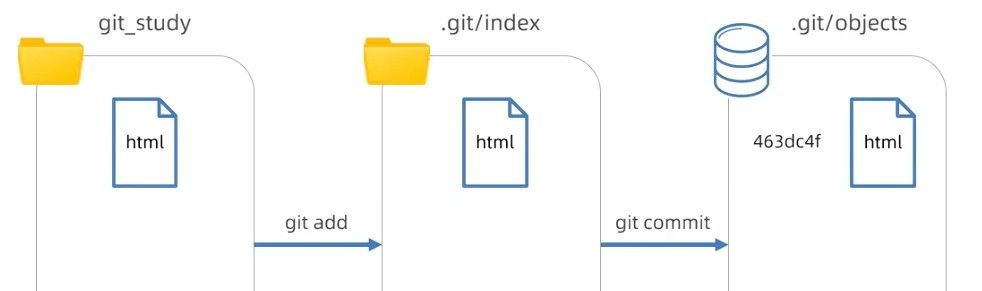
掌握 Git 的核心在于理解这三个区域,它们会在整个 Git 流程中持续出现:
- 工作目录(Working Directory)
你真正写代码的地方,未提交、未暂存的修改都发生在这里。 - 暂存区(Staging Area)
用于临时存放即将提交的变更,相当于一个「待提交清单」。 - 版本库(Repository)
已提交、已经确认的正式历史记录,都保存在.git目录下,属于永久存档。
.git这个隐藏目录,就是 Git 的核心数据库,里面包含版本记录、提交历史、对象内容等。
在 Git 的视角里,一个文件能够处于不同状态之中:
- 未跟踪(
U标注):新文件,Git 还不认识它们 - 已跟踪:Git 已经认识的文件
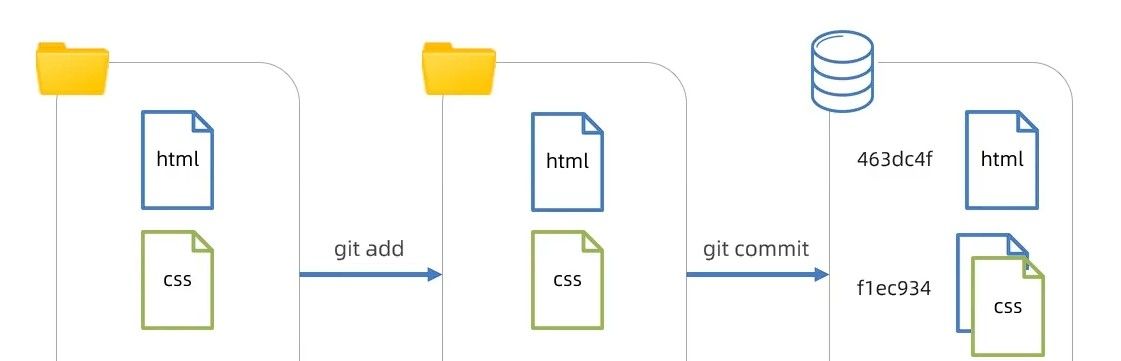
本地仓库操作
在本地开发阶段,Git 的操作本质就是三件事:
修改代码 → 暂存改动(add) → 提交版本(commit)
将改动加入暂存区
bash
git add 文件名        # 添加单个文件
git add . # 添加全部改动文件暂存区的作用是“先集中准备好要提交的内容”。只有进入暂存区的改动,在 commit 时才会被写进版本历史。
查看当前工作状态
bash
git statusGit 会根据文件状态显示不同标记:
M:文件已修改但未进入暂存区- 已暂存(绿色):已进入暂存区等待提交
- 已提交:已经写进版本库
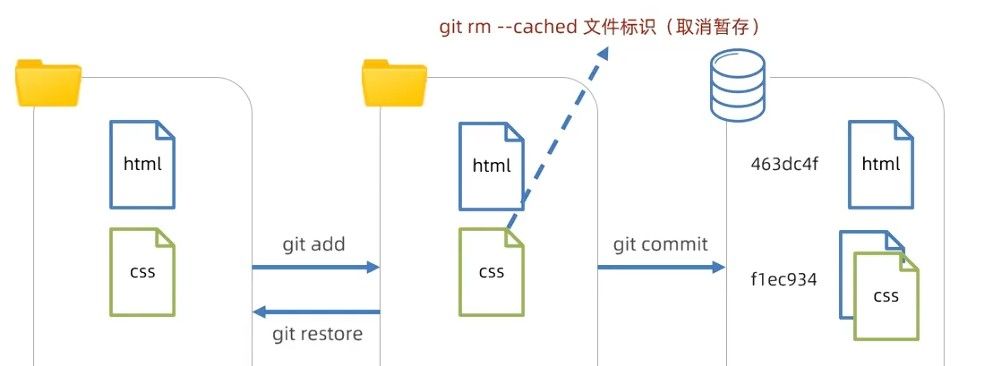
若暂存区内容需要撤回或重新整理:
bash
git reset 文件名          # 从暂存区撤回
git rm --cached 文件名 # 取消对某文件的版本管理提交改动到本地仓库
bash
git commit -m "提交说明"推荐务必写 -m,直接用一句准确描述当前改动的含义。
如果刚提交完才发现备注信息没写好或漏了某文件,可以直接覆盖上一条提交:
bash
git commit --amend查看提交历史与回退版本
bash
git log        # 查看完整提交历史
git reflog # 查看历史操作简写记录(日常更常用)reflog 里每一条前面都有短 hash,可以用于回退版本。
回退版本前记住:soft 是可逆、hard 是破坏性操作。
bash
git reset --soft 提交ID   # 回退到该版本,但保留暂存区/工作区
git reset --hard 提交ID   # 丢弃该版本之后的所有改动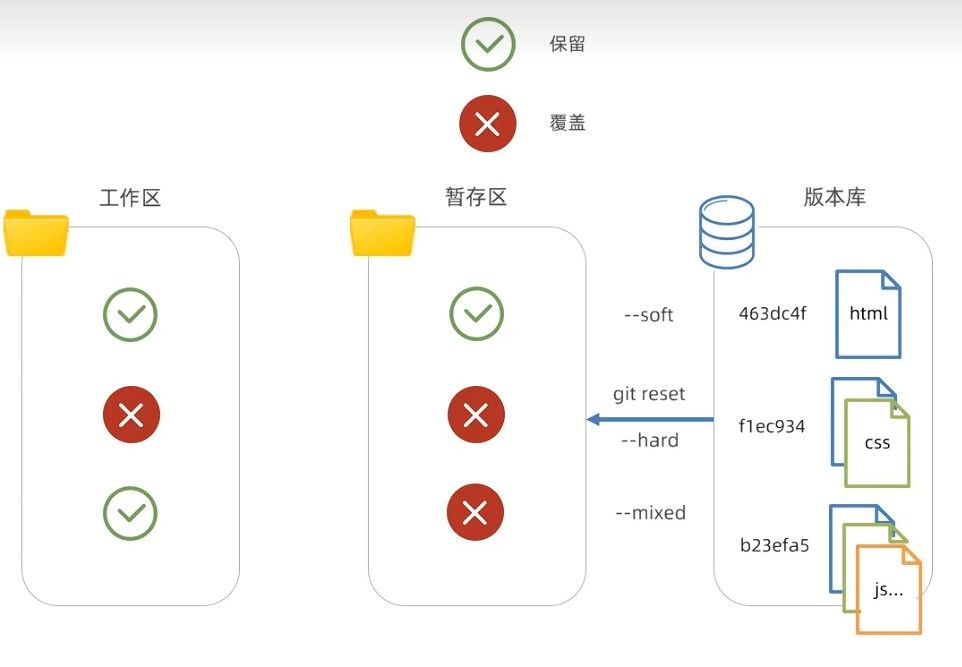
不确定、不完全确认安全的时候,不要轻易用 hard。
远程仓库操作
远程仓库用于代码同步、共享与协作。本地开发完成后,需要通过 push 将代码推送到远程仓库;从他人提交的版本中获取更新,则通过 pull。
在团队项目中,日常使用 Git 的节奏通常是这样的:
- 来到工作环境先
pull最新代码 - 开发、调试功能
- 改动完成 →
add→commit - 当天离开前,将确认无误版本
push到远程,让其他人能收到你的更新
关联远程仓库
若使用 git clone 克隆项目,本地仓库会自动绑定远程地址,默认名称为 origin:
bash
git clone 仓库地址仓库地址一般从 Github / Gitee 对应仓库页面右上角的 Clone 处复制获取。
若是自己本地用 git init 新建的仓库,则需要手动绑定远程地址:
bash
git remote add origin 仓库地址查看当前已关联的远程仓库:
bash
git remote -v绑定远程仓库(一般远程名都用 origin):
bash
git remote add origin 仓库地址推送到远程
将本地提交的代码推送到远程仓库分支:
bash
git push origin 分支名首次 push 若提示身份验证,可以配置本地记住授权:
bash
git config --global credential.helper store推送时 Git 会比较远程与本地是否有冲突。
原则是:本地必须包含远程的提交,才允许推送。
从远程拉取更新
bash
git pull origin 分支名日常开发一般建议:先 pull,再开发,再 push
避免产生冲突与版本错位。
如果仓库不是 clone 得到,而是本地已有文件再关联远程,在 pull 时可能出现:
fatal: refusing to merge unrelated histories这是因为两个仓库记录历史不同步导致,可以允许 Git 强制合并:
bash
git pull origin 分支名 --allow-unrelated-histories不推荐首次就这样用。更推荐从干净远程 clone。
忽略不需要的文件
在实际开发中,有许多文件不需要进入版本管理。例如:编译产物、日志、依赖包、甚至包含敏感信息的环境配置。
使用 .gitignore 文件可以告诉 Git 哪些路径、哪些文件类型不需要被跟踪。
这样可以让仓库更干净、提交记录更纯粹,也避免把不该暴露的文件传上远程。
下例是常见的忽略内容示例:
bash
# 忽略 node_modules 依赖目录
node_modules/

# 忽略所有 log 日志文件
*.log

# 忽略构建产物
/dist

# 忽略环境配置文件(通常包含敏感信息)
.env.gitignore 应该在项目一开始就创建并维护,它是项目卫生管理的一部分。
分支管理
在项目开发中,分支是非常重要的机制。
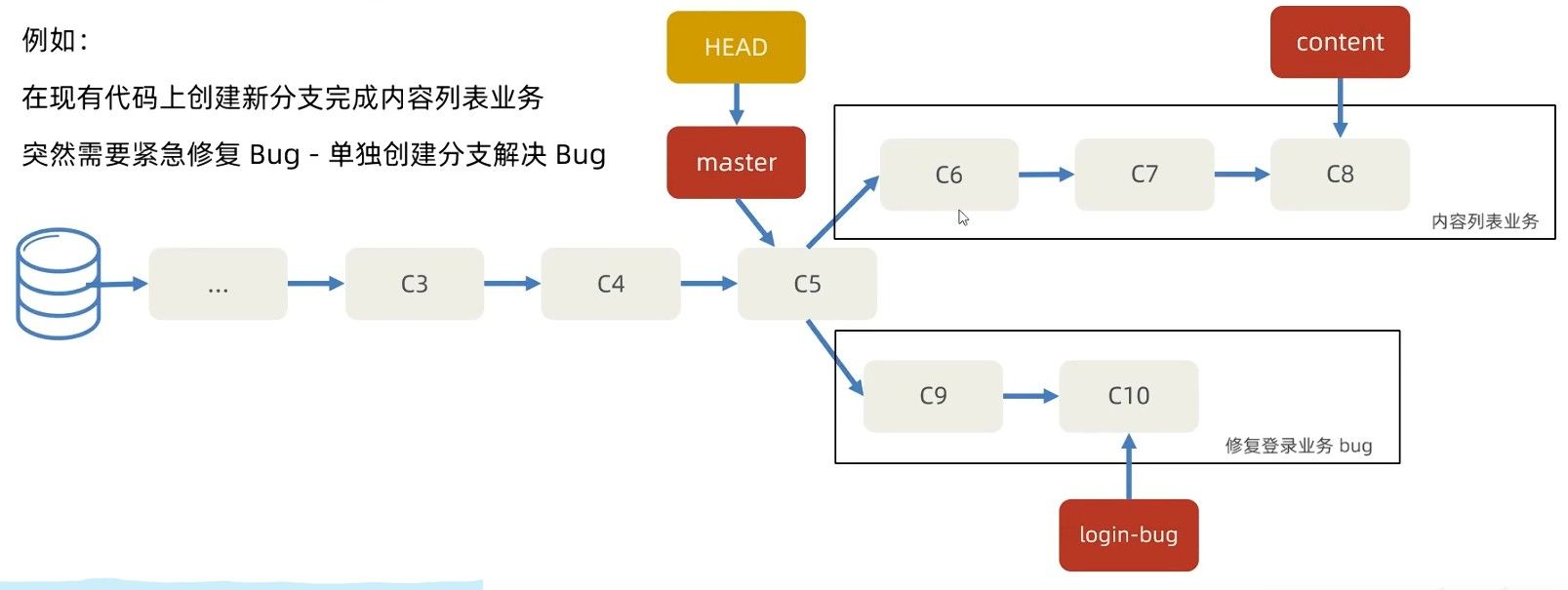
它允许我们把某一个功能、实验、修复从主线代码中独立出来开发,使主分支保持稳定、可运行状态,而功能分支在独立空间里进行尝试与修改。
一个仓库可以拥有多个分支,每个分支都拥有自己的提交记录与独立演化路径。
通过 git init 创建仓库后,默认就会创建一个主分支(过去默认是 master,现在更多工具默认使用 main)。
查看分支情况:
bash
git branch       # 查看本地分支
git branch -r    # 查看远程分支
git branch -a # 查看本地 + 远程所有分支创建与切换分支
创建新分支(只在本地创建):
bash
git branch 分支名切换到指定分支:
bash
git switch 分支名也可以一步完成「创建 + 切换」:
bash
git switch -c 分支名若要把新创建的分支推送到远程:
bash
git push origin 分支名标签操作
标签用于给某个特定提交打上标记。
它常用于发布节点标记,例如:v1.0、v1.1.3、release-2025-06 等。
相比分支会持续演化,标签代表的是一个确定的、固定的历史状态。
因此当项目有阶段性的版本完成,就可以创建一个标签,让之后需要回看该发布状态时能够迅速定位。
列出已有标签:
bash
git tag创建标签(在当前提交上打标记):
bash
git tag 标签名创建的标签默认只存在于本地,如需同步到远程:
bash
git push origin 标签名如果想基于标签切出一个新的分支进行研究或修复:
bash
git checkout -b 新分支名 标签名Tag 的核心功能认知只有一句话:
分支在演化,Tag 是历史快照。
评论