
深浅模式
Maven 简介
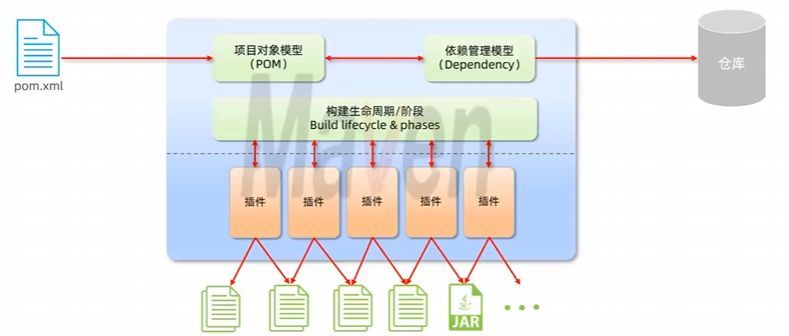
Maven 是 Java 项目中常用的构建和依赖管理工具。
它最直接的作用,是把项目中原本需要手动处理的事情规范化,比如下载依赖、编译代码、运行测试、打包项目等。
以前如果项目需要使用第三方库,通常要自己去下载对应的 JAR 包,再手动添加到项目里。
项目一大,依赖之间还可能互相依赖,版本也容易乱。
Maven 解决的就是这类问题:只要在 pom.xml 中声明依赖,Maven 就会根据配置自动下载对应的库,并处理它们之间的传递依赖关系。
例如:
xml
<dependency>
    <groupId>org.springframework</groupId>
    <artifactId>spring-core</artifactId>
    <version>5.3.20</version>
</dependency>这段配置表示项目需要使用 spring-core。Maven 会根据这组坐标去仓库中查找对应版本的依赖,并下载到本地仓库中,供项目使用。
除此之外,Maven 做到了 Java 项目的统一管理规范。它主要解决三件事:
1)统一依赖管理
项目需要什么库,就在 pom.xml 中声明什么依赖。
Maven 会负责下载依赖,并处理依赖之间的关系,避免手动管理 JAR 包带来的混乱。
2)统一构建流程
Maven 把项目构建拆成了一套固定流程,例如清理、编译、测试、打包、安装等。
开发者可以通过统一的命令执行这些操作,例如:
bash
mvn clean install这条命令会清理旧的构建结果,重新编译项目,运行测试,打包项目,并将构建结果安装到本地仓库。
3)统一项目结构
Maven 对项目目录有一套默认约定。
常见结构如下:
text
src/main/java        主代码
src/main/resources   主资源文件
src/test/java        测试代码
src/test/resources 测试资源文件有了这套结构,不同项目之间的组织方式会更加统一。无论是 IDEA、Maven 命令,还是其他构建工具,都能按照约定识别项目中的代码、资源和测试内容。
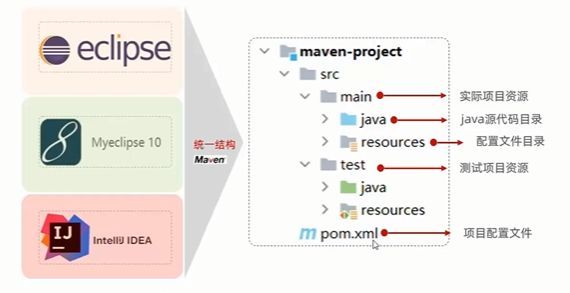
简单来说,Maven 的核心价值就是:用统一的 pom.xml 管理项目依赖,用固定的生命周期管理构建流程,用标准目录结构管理项目代码。
Maven 环境配置
使用 IDEA 自带 Maven(推荐)
现在使用 IDEA 开发 Maven 项目时,一般不需要再手动下载安装 Maven。IDEA 本身已经内置了 Maven,日常学习、普通 Java 项目和 Spring Boot 项目,直接使用 IDEA 自带的 Maven 就够了。
进入 IDEA 设置:
text
Settings / Preferences
→ Build, Execution, Deployment
→ Build Tools
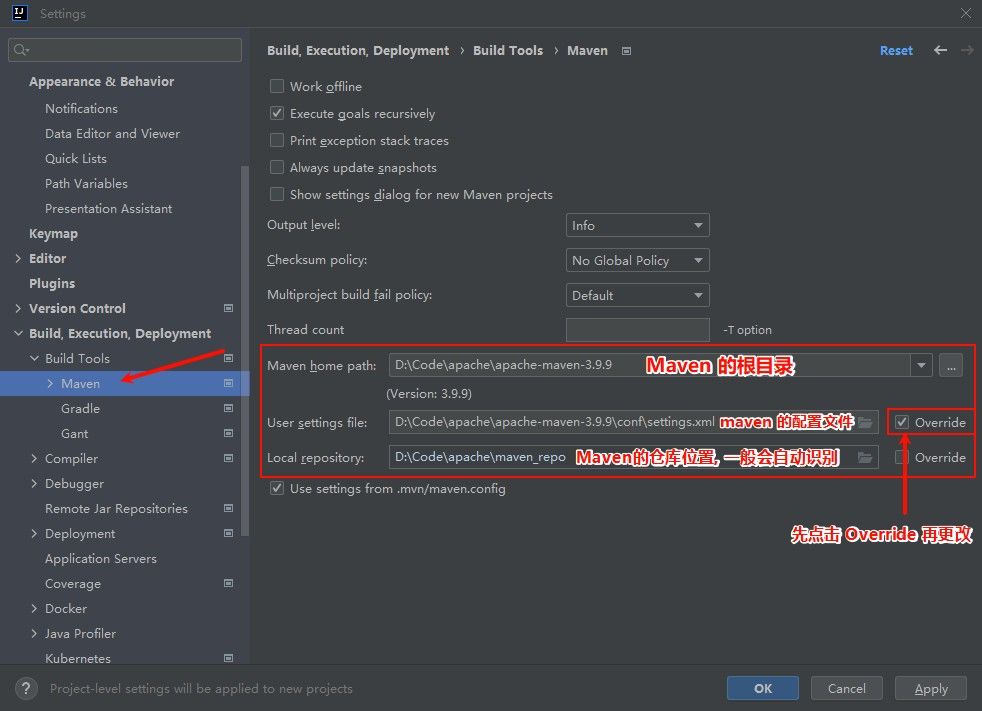
→ Maven常见配置项包括:
Maven home path:Maven 的位置,可以选择 IDEA 自带的 Bundled Maven,也可以选择自己安装的 MavenUser settings file:Maven 的用户配置文件,通常是settings.xmlLocal repository:本地仓库位置,默认一般是用户目录/.m2/repository
如果只是学习和普通开发,Maven home path 选择 IDEA 自带的 Bundled Maven 即可,不需要额外下载安装 Maven。
手动安装 Maven
手动安装 Maven 不是不能用,而是现在已经不再是必选步骤。只有在需要命令行执行 mvn、团队统一 Maven 版本、服务器部署、CI/CD 构建,或者项目明确要求某个 Maven 版本时,才需要单独安装 Maven。
如果希望在命令行中的任意位置使用 mvn 命令,就需要手动安装 Maven,并配置环境变量。
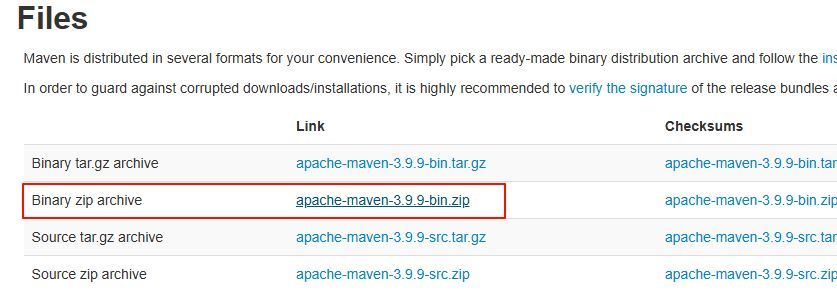
访问 Maven 官方下载页面,下载 Binary zip archive 压缩包。
下载完成后,将压缩包解压到一个方便管理的目录,例如:
D:\Code\apache\apache-maven-3.9.9路径尽量不要包含中文或空格,避免后续某些工具识别路径时出现问题。
配置环境变量
如果要在命令行中直接使用 mvn,需要把 Maven 的 bin 目录加入系统环境变量。
先新建一个系统变量,例如:
text
MAVEN_HOME = D:\Code\apache\apache-maven-3.9.9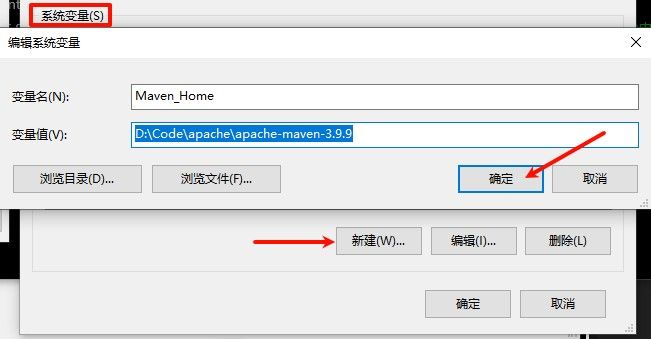
然后在 Path 中添加:
text
%MAVEN_HOME%\bin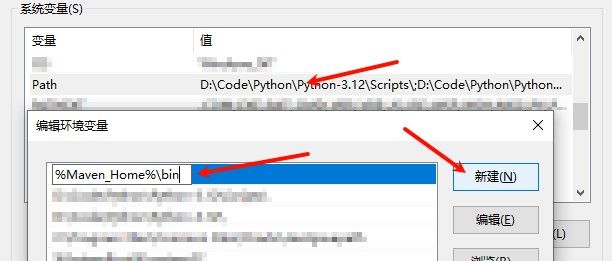
这里变量名要和引用时保持一致。如果变量名叫 MAVEN_HOME,那么 Path 中就写 %MAVEN_HOME%\bin;如果变量名叫 MAVEN,就写 %MAVEN%\bin。
配置完成后,打开命令提示符或 PowerShell,输入:
bash
mvn -v如果能看到 Maven 版本、Java 版本和系统信息,就说明命令行环境配置成功。

settings.xml 配置文件
settings.xml 是 Maven 的配置文件,常用于配置本地仓库、镜像源、代理、私服账号等信息。
它常见有两个位置:
text
用户级配置:用户目录/.m2/settings.xml
全局配置:Maven安装目录/conf/settings.xml日常开发更推荐使用用户级配置,因为它只影响当前用户,不会直接修改 Maven 安装目录。使用 IDEA 时,也可以在 Maven 设置中手动指定 settings.xml 文件的位置。
配置本地仓库
Maven 下载的依赖默认会存放在本地仓库中。默认位置一般是:
text
用户目录/.m2/repository如果希望把依赖统一放到其他磁盘,可以在 settings.xml 中配置 localRepository:
xml
<localRepository>D:\Code\apache\maven_repo</localRepository>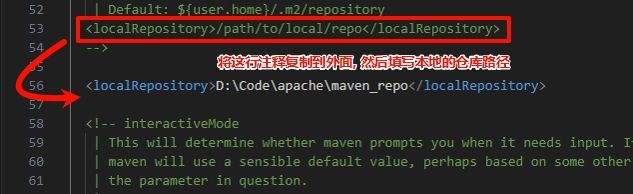
这一步不是必须的。如果默认仓库位置够用,可以不改。
配置镜像源
Maven 默认会从中央仓库下载依赖。如果下载速度比较慢,可以在 settings.xml 中配置国内镜像源。
例如配置阿里云 Maven 镜像:
xml
<mirror>
    <id>aliyunmaven</id>
    <name>Aliyun Maven</name>
    <url>https://maven.aliyun.com/repository/public</url>
    <mirrorOf>central</mirrorOf>
</mirror>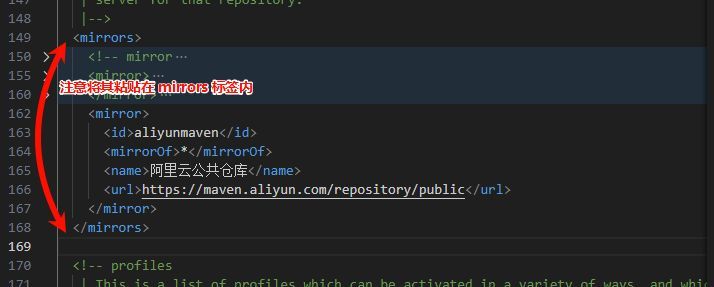
镜像源的作用是加快依赖下载速度。如果默认中央仓库访问正常,也可以不配置。
配置 Maven 使用的 Java 版本
Maven 项目还需要注意 Java 版本。这里要区分两个概念:
一个是 Maven 运行时使用的 JDK,另一个是项目源码编译时使用的 JDK。
在 IDEA 中,可以在 Maven 设置的 Runner 页面配置 Maven 运行时使用的 JRE,也可以在 Java Compiler 中配置项目编译版本。
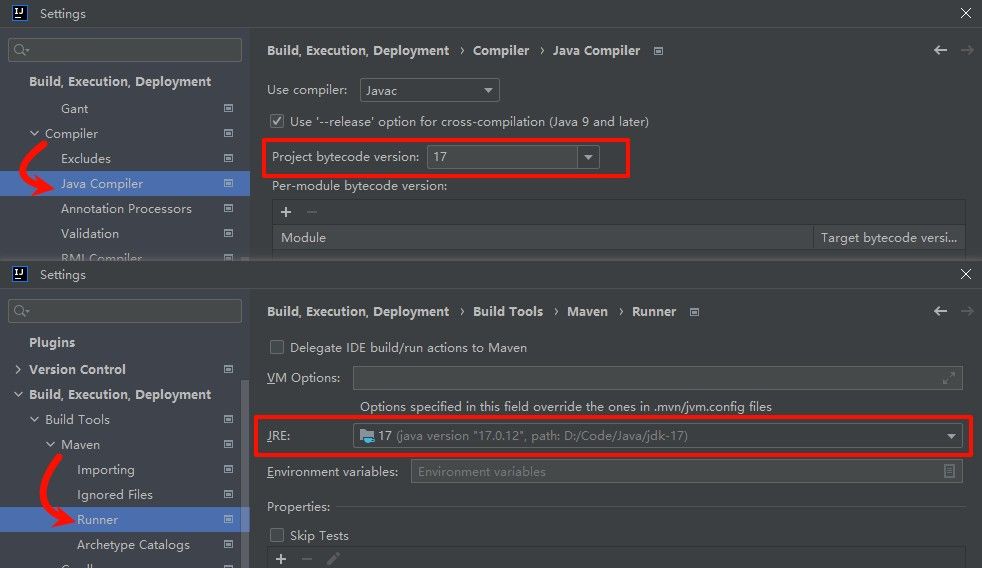
日常开发时,IDEA 项目 SDK、Maven Runner 使用的 JDK、Java Compiler 编译版本最好保持一致。否则可能出现 IDEA 中能运行,但 Maven 打包失败的情况。
如果是 Spring Boot 3 项目,通常使用 Java 17 或更高版本;如果是旧项目,就按项目要求选择 Java 8、Java 11 或其他版本。
创建 Maven 项目
在 IDEA 中创建 Maven 项目时,可以直接在新建项目页面选择构建工具为 Maven。
操作路径:
text
File
→ New
→ Project然后在项目类型中选择 Java,并将构建工具选择为 Maven。
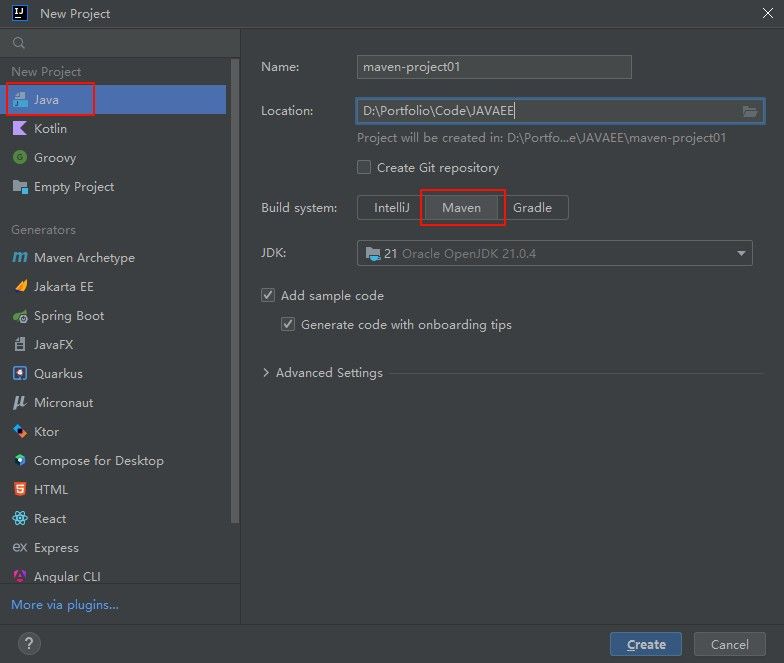
创建完成后,IDEA 会生成 Maven 项目的基础结构,并自动识别 pom.xml 文件。
常见目录结构如下:
text
src/main/java        主代码
src/main/resources   主资源文件
src/test/java        测试代码
src/test/resources   测试资源文件
pom.xml              Maven 项目配置文件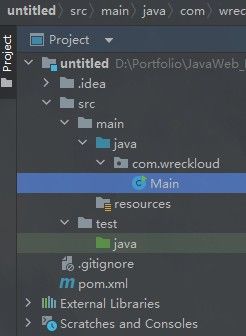
第一次创建或打开 Maven 项目时,IDEA 可能会下载必要的插件和依赖,等待下载完成即可。
导入已有 Maven 项目
接手已有 Maven 项目时,关键是找到项目中的 pom.xml 文件。只要 IDEA 正确识别了 pom.xml,就能把项目作为 Maven 项目导入。
方式一:通过 Maven 工具窗口导入
在 IDEA 右侧找到 Maven 工具窗口,点击 +,选择目标项目的 pom.xml 文件。
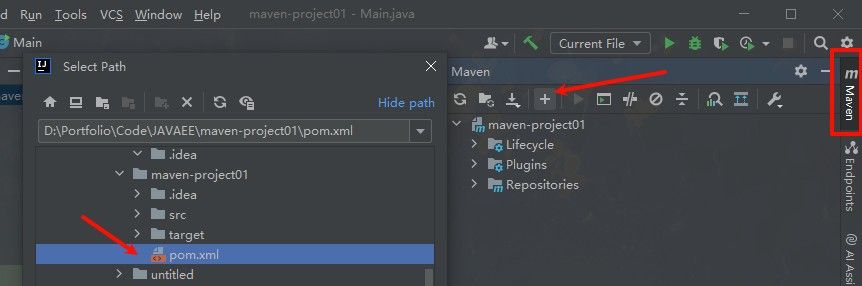
如果右侧没有 Maven 工具栏,可以在菜单中打开:
text
View
→ Appearance
→ Tool Windows Bar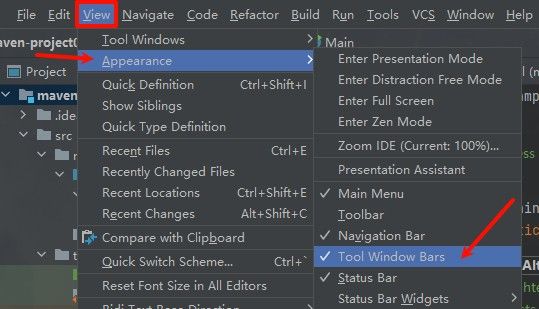
方式二:通过项目结构导入模块
也可以通过项目结构导入已有 Maven 模块:
text
File
→ Project Structure
→ Modules
→ +
→ Import Module然后选择目标项目的 pom.xml 文件。
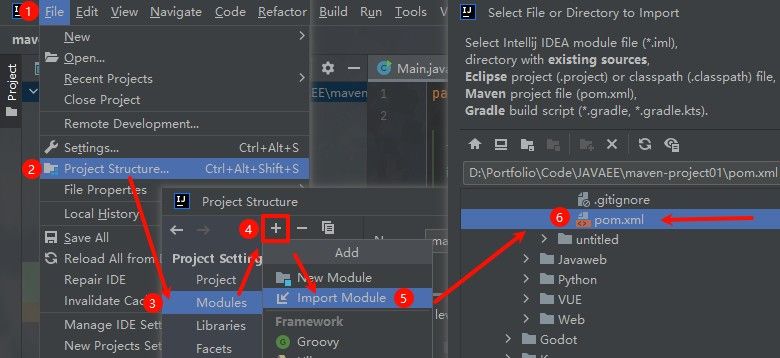
一般情况下,直接打开包含 pom.xml 的项目目录,IDEA 就会自动识别 Maven 项目。只有在识别失败、模块丢失,或者需要手动添加子模块时,才需要使用上面这些导入方式。
Maven 核心特性
依赖管理
Maven 的核心功能是依赖管理,通过在 pom.xml 中声明依赖坐标,Maven 会自动解析和下载所需的库文件。
坐标系统
Maven 使用三个主要元素(称为"坐标")来唯一标识一个库:
- groupId:组织或项目的标识(通常是反向域名)
- artifactId:库的名称
- version:版本号
- SNAPSHOT:开发中的快照版本
- RELEASE:正式发布版本
这三个元素共同构成了 Maven 仓库中资源的唯一标识。
添加依赖
在 pom.xml 文件中的 <project> 标签内添加 <dependencies> 节点:
xml
<dependencies>
    <dependency>
        <groupId>ch.qos.logback</groupId>
        <artifactId>logback-classic</artifactId>
        <version>1.5.8</version>
    </dependency>
</dependencies>IDEA 提供智能提示和自动补全功能,输入前几个字符就可以看到候选项。
如果 IDEA 不提供自动补全,可以访问 Maven 中央仓库 搜索需要的库,然后复制依赖配置。
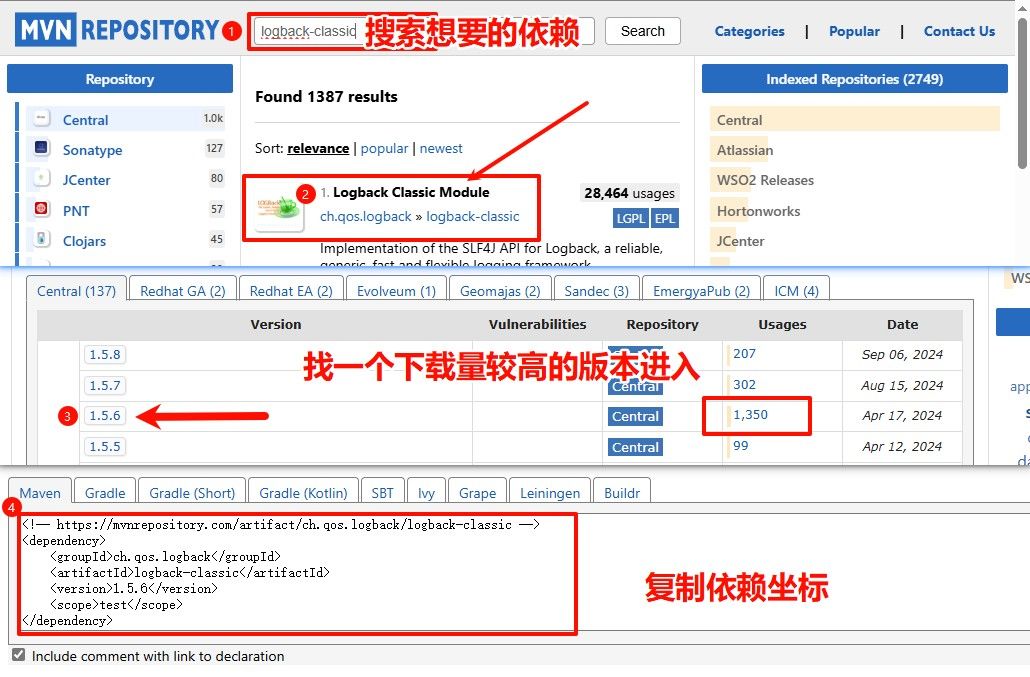
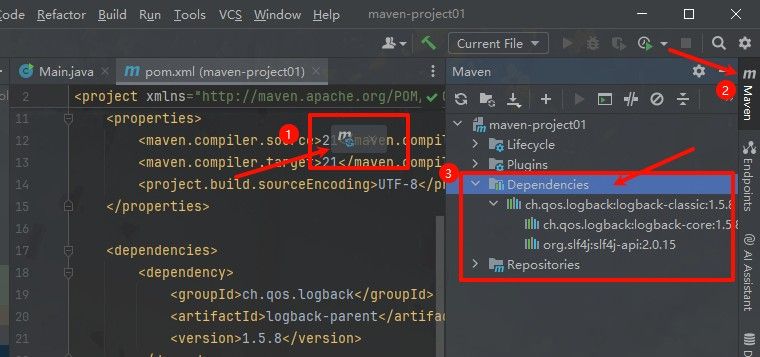
添加依赖后,点击工具栏中的"重新加载"按钮更新项目:
依赖传递
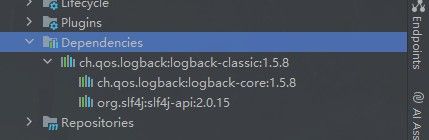
Maven 的一大优势是能够自动处理传递依赖关系。当你添加一个库时,Maven 会自动引入该库所依赖的其他库。
例如,添加 logback-classic 后,Maven 会自动引入它所依赖的 logback-core 和 slf4j-api:
查看依赖树
要查看完整的依赖关系,右键点击 pom.xml 文件,选择"Show Dependencies"或"Diagrams" → "Show Diagram":
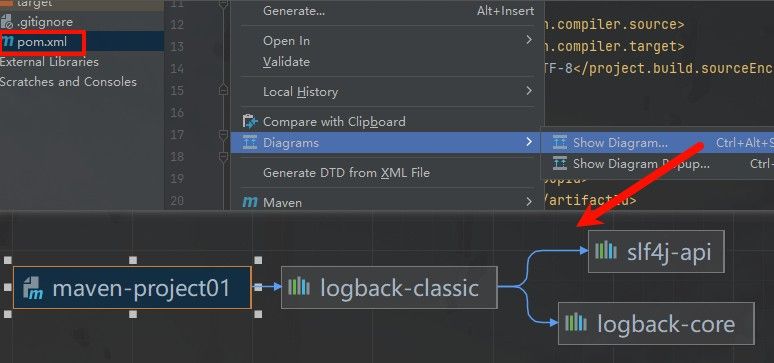
依赖可视化帮助你了解项目的依赖结构,识别潜在的版本冲突。
生命周期
Maven 定义了标准化的构建过程,称为"生命周期"。每个生命周期包含一系列有序的阶段(phase)。
Maven 有三套独立的生命周期:
- clean:清理项目
- default:构建项目
- site:生成项目文档
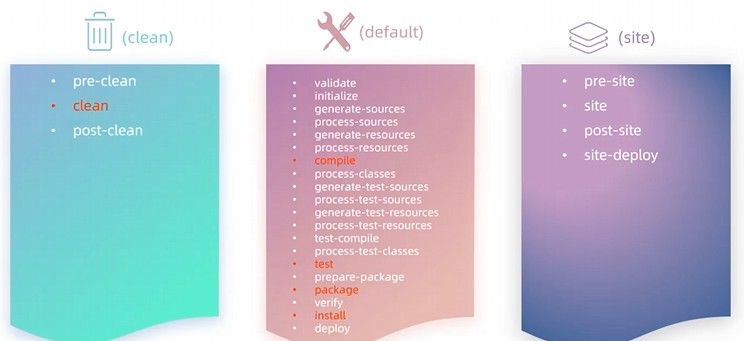
核心构建阶段
日常开发中最常用的构建阶段:
- clean:清除之前构建生成的所有文件
- compile:编译主源代码
- test:运行测试
- package:将编译后的代码打包(如 JAR 或 WAR)
- install:将包安装到本地仓库
重要特性:执行某个阶段时,会自动执行同一生命周期中的所有前置阶段。
例如:执行
mvn package会自动依次执行 compile、test 和 package 阶段,但不会执行其他生命周期中的阶段(如 clean 或 install)。
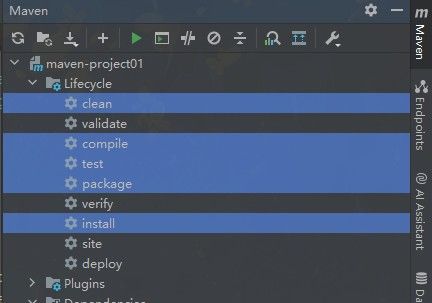
在 IDEA 中,可以通过 Maven 工具窗口直接执行这些生命周期阶段:
高级依赖管理
排除依赖
有时,你可能希望排除某个传递依赖,比如:
- 避免版本冲突
- 排除不需要的库
- 手动管理特定依赖
使用 <exclusions> 标签排除不需要的依赖:
xml
<dependency>
    <groupId>ch.qos.logback</groupId>
    <artifactId>logback-classic</artifactId>
    <version>1.5.8</version>

    <exclusions>
        <exclusion>
            <groupId>ch.qos.logback</groupId>
            <artifactId>logback-core</artifactId>
            <!-- 不用添加版本坐标信息 -->
        </exclusion>
    </exclusions>
</dependency>每次修改 pom.xml 后,记得点击"重新加载"按钮使更改生效。
依赖范围
依赖范围(scope)控制依赖在不同构建阶段的可见性。通过 <scope> 标签设置:
xml
<dependency>
    <groupId>junit</groupId>
    <artifactId>junit</artifactId>
    <version>4.13.2</version>
    <scope>test</scope>
</dependency>主要的依赖范围:
| 范围值 | 主程序 | 测试程序 | 运行时(打包) | 典型用例 |
|---|---|---|---|---|
| compile | ✓ | ✓ | ✓ | 默认值,适用于大多数依赖 |
| test | ✗ | ✓ | ✗ | 仅测试用库(如 JUnit) |
| provided | ✓ | ✓ | ✗ | 运行环境提供的 API(如 Servlet API) |
| runtime | ✗ | ✓ | ✓ | 仅运行时需要(如 JDBC 驱动) |
选择正确的依赖范围可以使构建更高效,并减小最终产品的体积。例如,将测试库限定在 test 范围可以避免将其打包到生产代码中。
评论